Die tägliche Benutzung ist bewusst einfach gehalten – im Praxisalltag genügen wenige Klicks.
Die Installation und Konfiguration der drei lokalen Programme ist nur ein einziges Mal
durchzuführen. Diese Anleitung ist daher in zwei Teile gegliedert.
Ganz einfach im Alltag: Ist alles einmalig eingerichtet (siehe
Teil 2), sind für jedes
Aufklärungsgespräch nur drei Schritte nötig – Aufnahme starten, Patientendaten eingeben,
Workflow starten. Kein technisches Wissen erforderlich.
Schritt 1 – Aufnahme starten
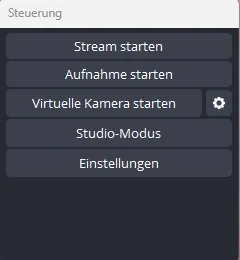
Vor dem Aufklärungsgespräch im kleinen OBS-Steuerung-Fenster auf „Aufnahme starten" klicken.
Das kleine Steuerung-Fenster – hier wird die Aufnahme gestartet und beendet
Schritt 2 – Aufnahme beenden
Nach dem Gespräch im selben Fenster auf „Aufnahme beenden" klicken.
Die Audiodatei wird automatisch mit korrektem Namen im Nextcloud-Ordner gespeichert – ohne weiteres Zutun.
Schritt 3 – Patientendaten eingeben & Workflow starten
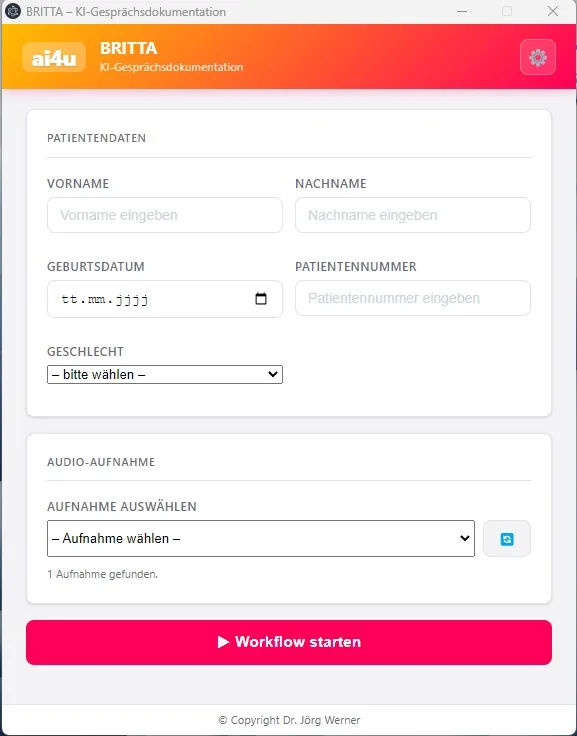
In der BRITTA-App unter „Patientendaten" Vorname, Nachname, Geburtsdatum, Patientennummer und Geschlecht eingeben.
Unter „Audio-Aufnahme" im Dropdown „Aufnahme wählen" die soeben erstellte Aufnahme auswählen. Über das Symbol daneben lässt sich die Liste bei Bedarf aktualisieren.
Mit „Workflow starten" werden alle Daten inklusive Dateiname automatisch übermittelt.
Patientendaten-Formular: Daten eingeben, Aufnahme auswählen und Workflow starten
🎉
Das war's: Nach dem Klick auf „Workflow starten" erfolgen Transkription und
KI-Zusammenfassung automatisch im Hintergrund. Das fertige Aufklärungsprotokoll wird als PDF im
Nextcloud-Ordner PDF-Doku abgelegt. Die einzelnen PDF-Dateien können von dort
beliebig verschoben werden.
⚠️
Sehr wichtig: Der Ordner „PDF-Doku" selbst darf nicht gelöscht
oder verschoben werden – nur die darin enthaltenen PDF-Dateien dürfen verschoben werden.
Teil 2 · Nur einmal nötig
Einmalige Installation & Einrichtung
Die folgenden Schritte werden nur ein einziges Mal pro Praxis-Rechner
durchgeführt. Danach laufen die Programme automatisch im Hintergrund und im Alltag genügen die
drei einfachen Schritte aus Teil 1. Für den Workflow müssen drei Programme installiert und
aufeinander abgestimmt sein:
Ein durchgehender Ordner verbindet alle drei Programme: Der lokale
Nextcloud-Sync-Ordner (z. B. D:\Nextcloud\Audio) wird in OBS Studio als
Aufnahmepfad und in der BRITTA-App als „Audio-Standardordner" hinterlegt. Nur wenn dieser
Ordner überall identisch ist, greift der automatische Ablauf.
Programm 1 – Nextcloud-Client
Der Nextcloud-Client sorgt dafür, dass die aufgezeichnete Audiodatei automatisch mit dem
Nextcloud-Server synchronisiert wird. Erst dadurch kann die automatische Verarbeitung auf die
Aufnahme zugreifen und das Aufklärungsprotokoll erstellen.
1.1 Installation
Installationsdatei von der offiziellen Seite nextcloud.com/install herunterladen (Desktop-Client für Windows).
Die heruntergeladene .exe-Datei ausführen und den Installationsassistenten mit den Standardeinstellungen durchklicken („Weiter" / „Installieren").
Nach Abschluss der Installation startet der Nextcloud-Client automatisch und der Einrichtungsassistent für das erste Konto öffnet sich.
1.2 Konto einrichten
Beim ersten Start muss der Client mit dem Nextcloud-Server der Praxis verbunden werden.
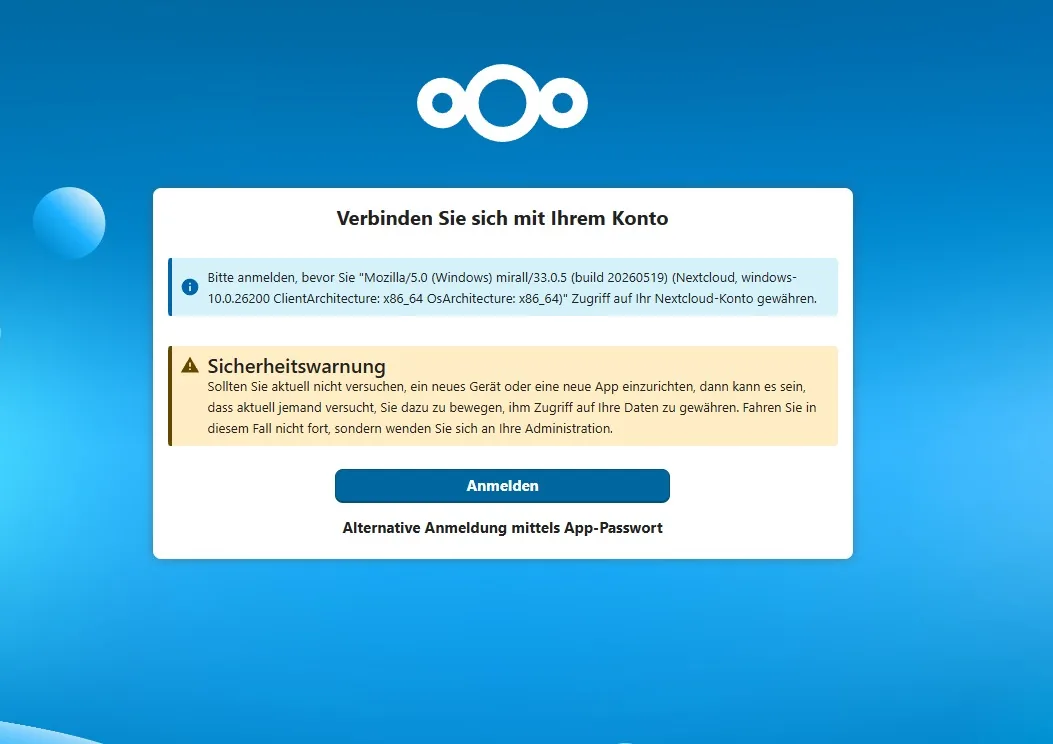
Schritt 1 – Anmelden starten
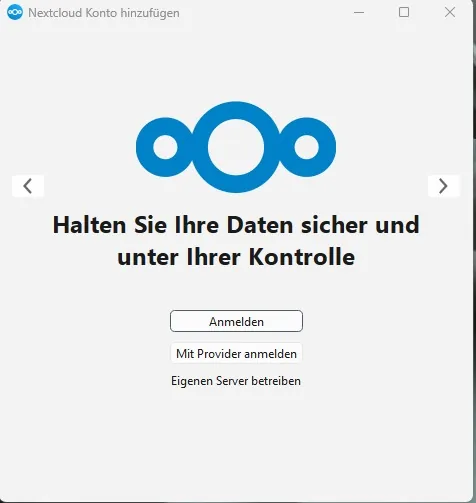
Im Fenster „Nextcloud Konto hinzufügen" auf „Anmelden" klicken.
Startbildschirm des Einrichtungsassistenten – „Anmelden" auswählen
Schritt 2 – Serveradresse eingeben
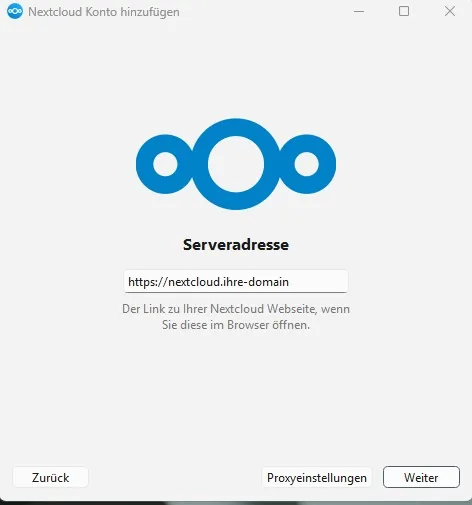
Bei „Serveradresse" die vom Administrator mitgeteilte Adresse des Praxis-Servers eintragen (z. B. https://nextcloud.ihre-domain).
Mit „Weiter" bestätigen.
Serveradresse der Praxis eintragen und mit „Weiter" bestätigen
Schritt 3 – Im Browser anmelden
Der Client öffnet automatisch den Standardbrowser mit der Login-Seite des Servers.
Auf „Anmelden" klicken.
Benutzername und Passwort des Praxis-Kontos eingeben und den Anmeldevorgang im Browser abschließen.
Im Browser öffnet sich die Login-Seite – „Anmelden" auswählen und mit den Praxis-Zugangsdaten einloggen
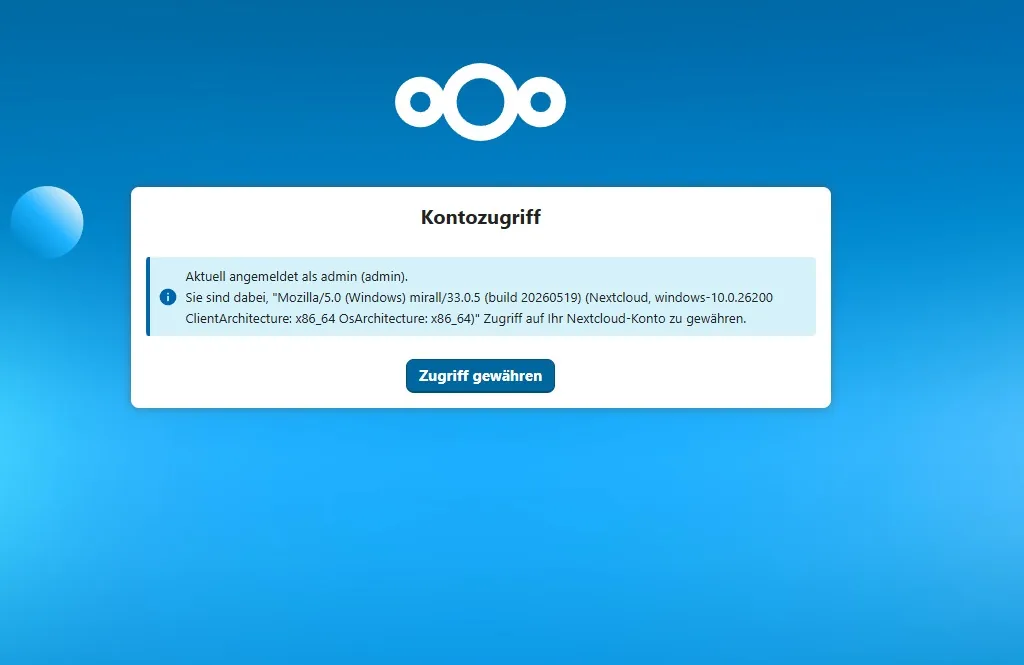
Schritt 4 – Zugriff gewähren
Nach erfolgreichem Login zeigt der Browser die Seite „Kontozugriff".
Mit „Zugriff gewähren" bestätigen, damit der Client auf das Konto zugreifen darf.
Zugriff für den Nextcloud-Client bestätigen
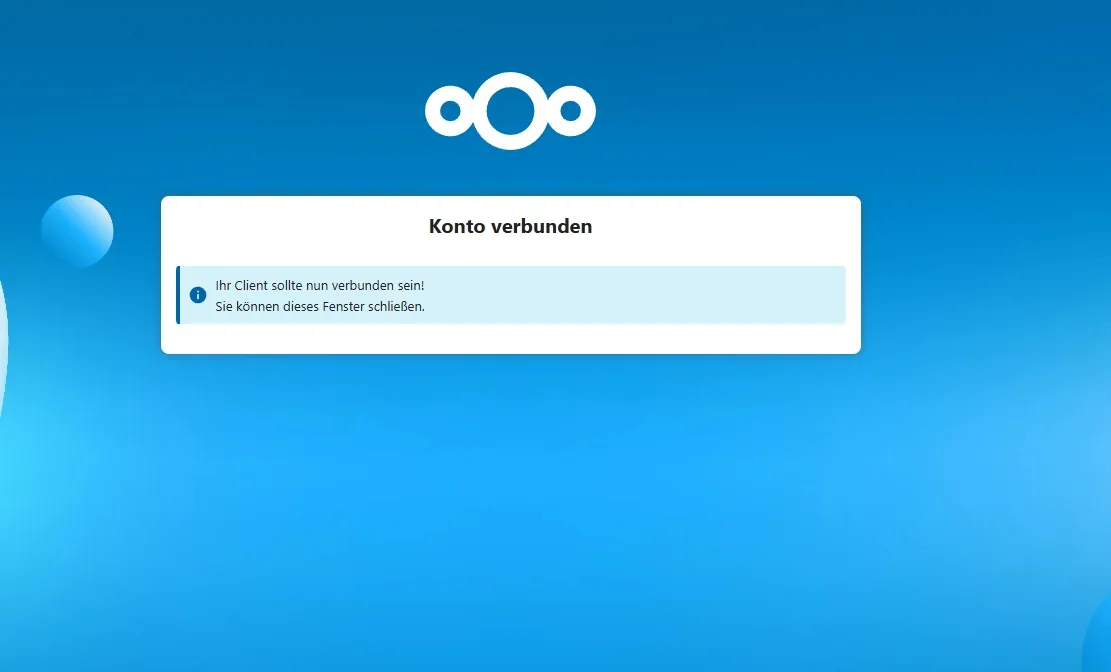
✅
Kontrolle: Der Browser zeigt „Konto verbunden" – dieses Fenster kann geschlossen
werden. Im Nextcloud-Client öffnet sich automatisch der nächste Schritt zur Ordnerauswahl.
Bestätigung im Browser: Konto ist verbunden
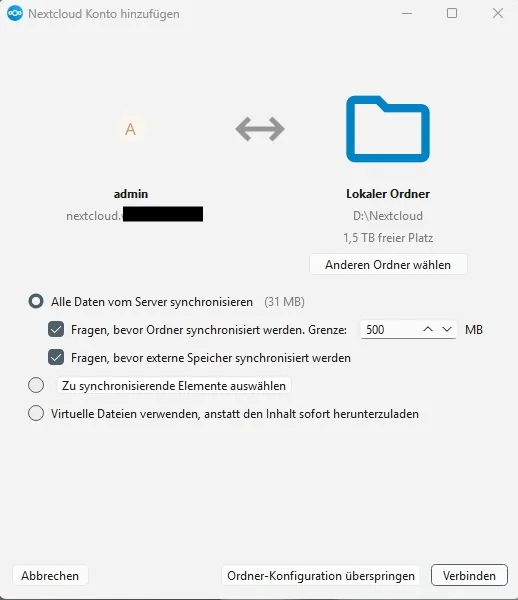
Schritt 5 – Lokalen Ordner festlegen
Zurück im Nextcloud-Client erscheint die Ordner-Konfiguration mit dem vorgeschlagenen „Lokalen Ordner" (Standard: C:\Users\<Benutzername>\Nextcloud).
Über „Anderen Ordner wählen" stattdessen einen Ordner festlegen, der im Praxisalltag schnell aufrufbar ist (z. B. direkt D:\Nextcloud statt tief verschachtelt im Benutzerprofil) – dieser Ordner wird später auch in OBS Studio und der BRITTA-App wieder benötigt.
Option „Alle Daten vom Server synchronisieren" ausgewählt lassen.
Mit „Verbinden" abschließen.
Lokalen Sync-Ordner bestätigen (Standard: D:\Nextcloud) und mit „Verbinden" abschließen
🔗
Wichtig für die weitere Einrichtung: Der hier gewählte lokale Ordner
(z. B. D:\Nextcloud) muss mit dem Ordner übereinstimmen, der später in OBS Studio
als Aufnahmepfad (Programm 2) und in der BRITTA-App als „Audio-Standardordner" (Programm 3)
eingetragen wird – z. B. der Unterordner D:\Nextcloud\Audio.
⚠️
Sehr wichtig: Der Server wird zentral eingerichtet. Dabei werden in Nextcloud
bereits alle benötigten Unterordner angelegt. Es müssen immer ALLE Daten
synchronisiert werden – die angelegten Unterordner dürfen nicht umbenannt,
verschoben oder gelöscht werden.
🎉
Fertig eingerichtet: Der Nextcloud-Client läuft ab jetzt im Hintergrund
(Symbol im Infobereich neben der Uhr) und synchronisiert den gewählten Ordner automatisch mit
dem Server – ohne weiteres Zutun.
Programm 2 – OBS Studio
OBS Studio wird verwendet, um das Aufklärungsgespräch als Audiodatei aufzunehmen. Die Aufnahme
wird direkt im richtigen Dateiformat und mit dem richtigen Dateinamen im Nextcloud-Ordner
gespeichert, damit sie anschließend in der BRITTA-App ausgewählt werden kann.
2.1 Installation
Installationsdatei von der offiziellen Seite obsproject.com herunterladen (Windows-Version).
Die heruntergeladene .exe-Datei ausführen und den Installationsassistenten mit den Standardeinstellungen durchklicken („Weiter" / „Installieren").
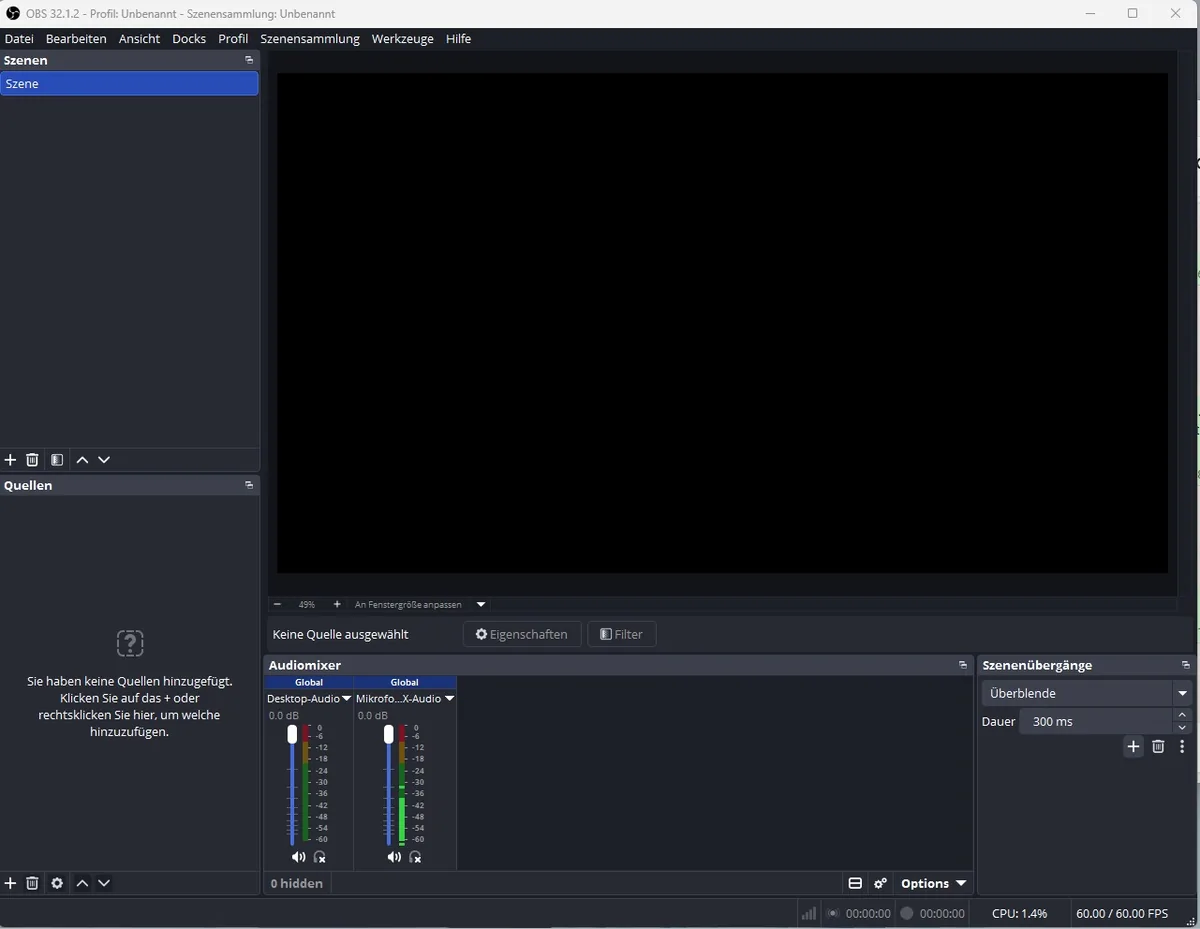
Nach Abschluss der Installation OBS Studio starten. Der „Auto-Konfigurations-Assistent" kann übersprungen bzw. abgebrochen werden – die relevanten Einstellungen werden im nächsten Abschnitt manuell vorgenommen.
OBS Studio nach dem ersten Start – noch keine Quelle hinzugefügt
2.2 Mikrofon-Quelle hinzufügen
Damit OBS das Gespräch aufnehmen kann, muss eine Audioquelle (das Mikrofon) hinzugefügt werden.
Schritt 1 – Neue Quelle anlegen
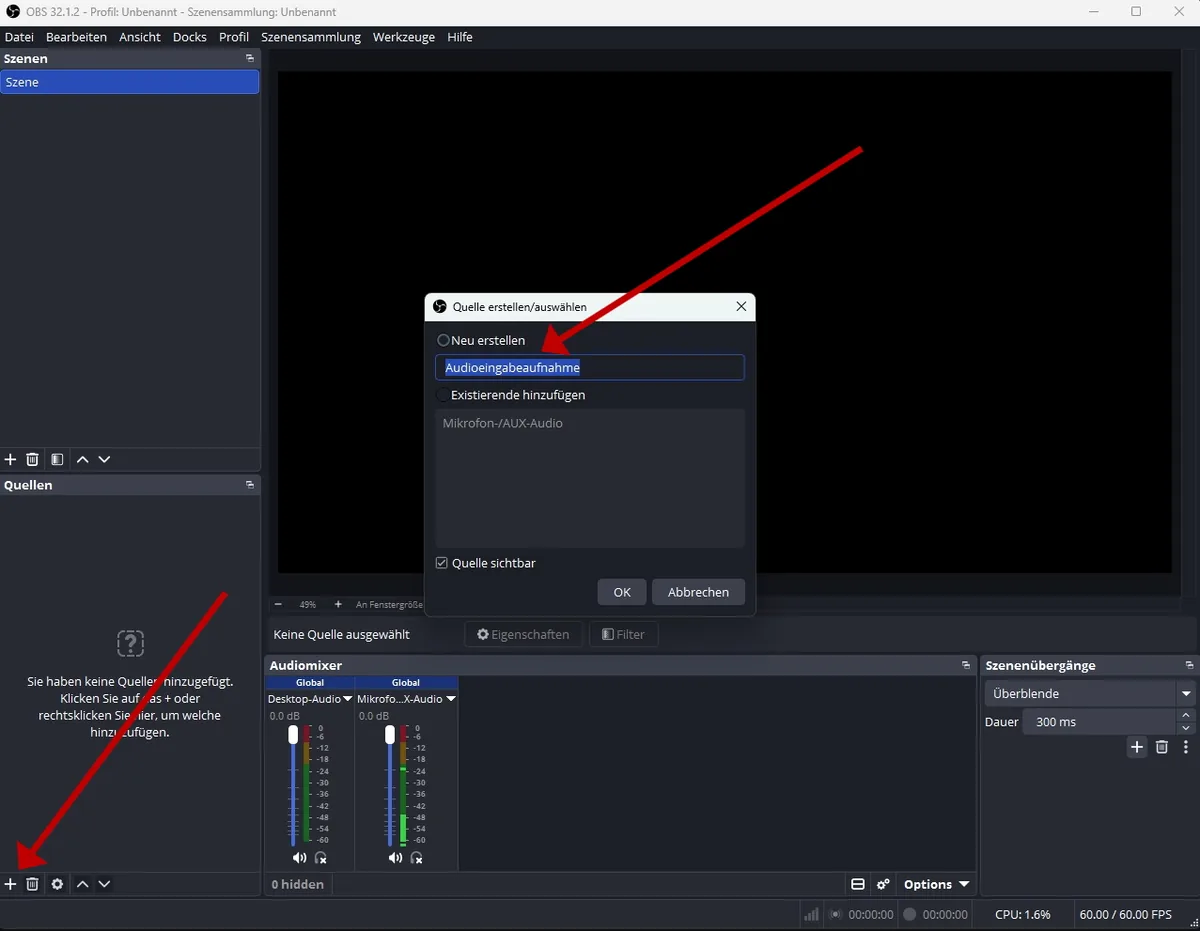
Im Bereich „Quellen" (unten links) auf das „+"-Symbol klicken.
Im erscheinenden Dialog „Audioeingabeaufnahme" auswählen (Option „Neu erstellen" ist bereits aktiv).
Den vorgeschlagenen Namen im Textfeld überschreiben und in „Mikrofon" umbenennen, dann mit OK bestätigen.
Über das „+" unten links eine neue Quelle vom Typ „Audioeingabeaufnahme" anlegen
Schritt 2 – Richtiges Mikrofon auswählen
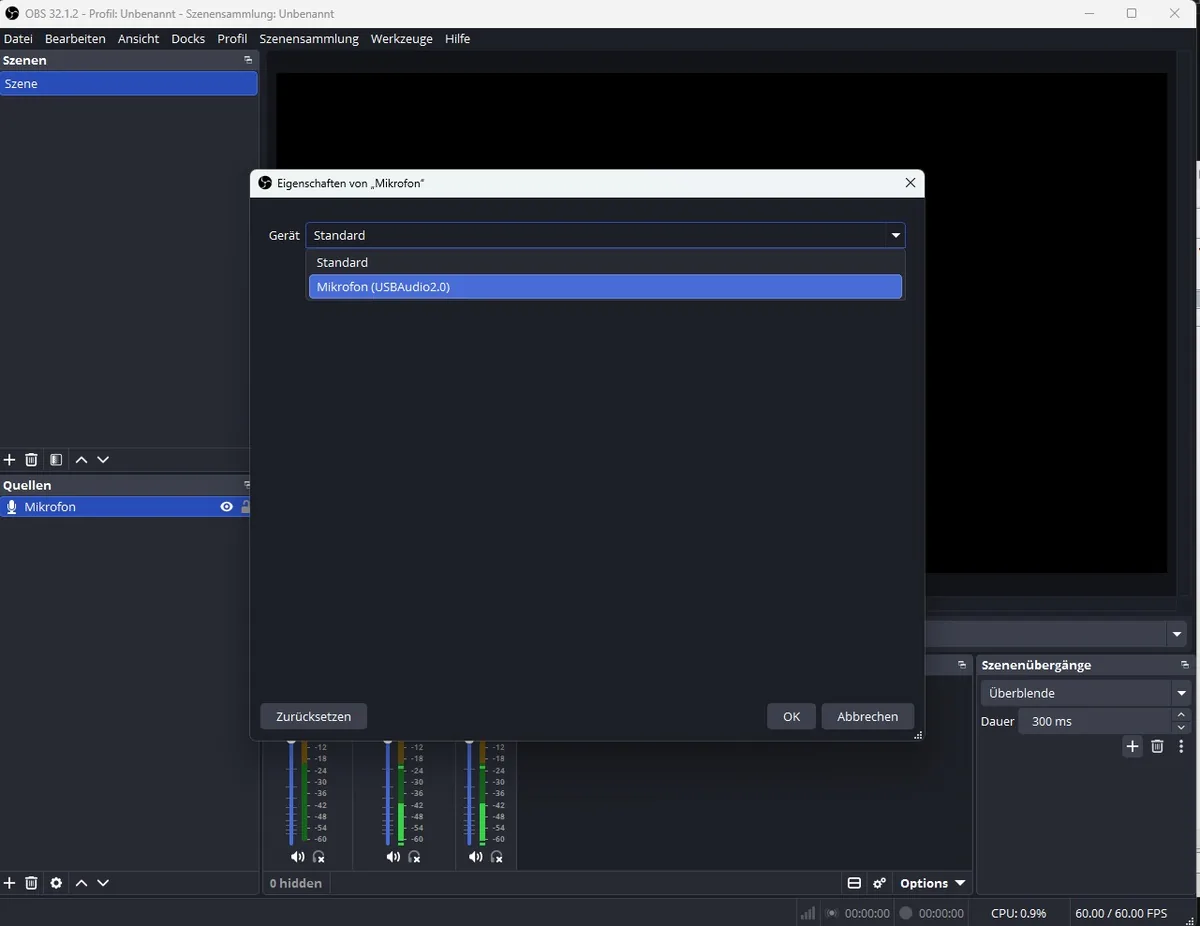
Im Eigenschaften-Fenster der neuen Quelle beim Feld „Gerät" das Dropdown öffnen.
Statt „Standard" das tatsächlich angeschlossene Mikrofon auswählen (z. B. „Mikrofon (USBAudio2.0)") und mit OK bestätigen.
Das gewünschte Aufnahmegerät im Dropdown „Gerät" auswählen
✅
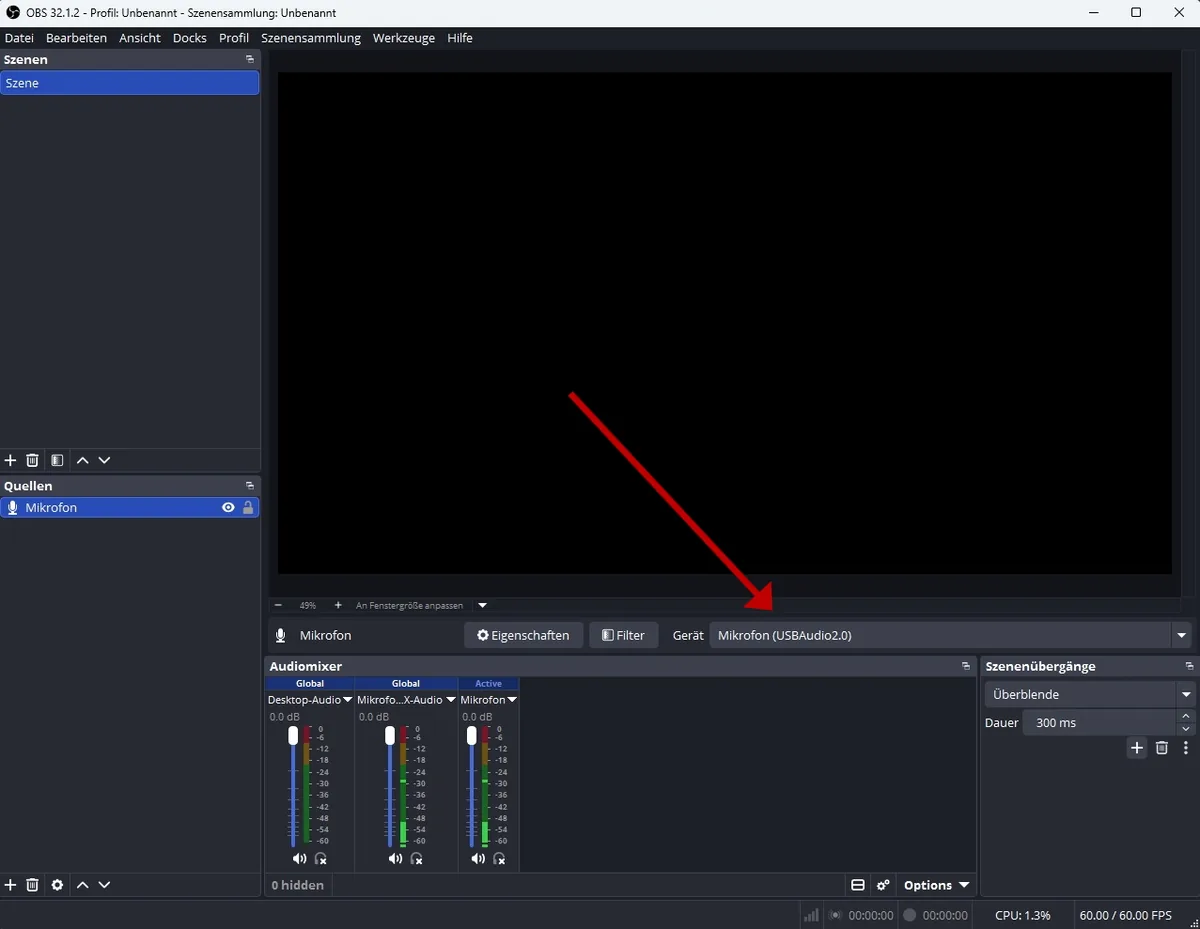
Kontrolle: Ist das Mikrofon korrekt ausgewählt, erscheint die Quelle „Mikrofon"
in der Liste links und der zugehörige Pegel im Audiomixer schlägt beim Sprechen aus („Active").
Die Quelle „Mikrofon" ist angelegt und dem gewählten Gerät zugeordnet
2.3 Steuerung als eigenes Fenster lösen
Damit die Bedienelemente (Aufnahme starten/stoppen) jederzeit sichtbar sind, ohne das komplette
OBS-Hauptfenster offen zu halten, wird das Dock „Steuerung" aus dem Programmfenster herausgelöst.
Dieses kleine Fenster ist im Alltag der einzige Anlaufpunkt (siehe Teil 1).
Im Menü „Docks" sicherstellen, dass „Steuerung" aktiviert ist.
Mit der Maus auf die Titelleiste des Steuerung-Docks klicken und es aus dem OBS-Hauptfenster herausziehen, sodass ein eigenständiges, kleines Fenster entsteht.
Das Fenster frei auf dem Bildschirm platzieren (z. B. am Rand).
Isoliertes Steuerung-Fenster mit „Aufnahme starten"
2.4 Allgemeine Einstellungen
Über „Einstellungen" im Steuerung-Fenster (oder Menü Datei → Einstellungen)
gelangt man in die OBS-Konfiguration.
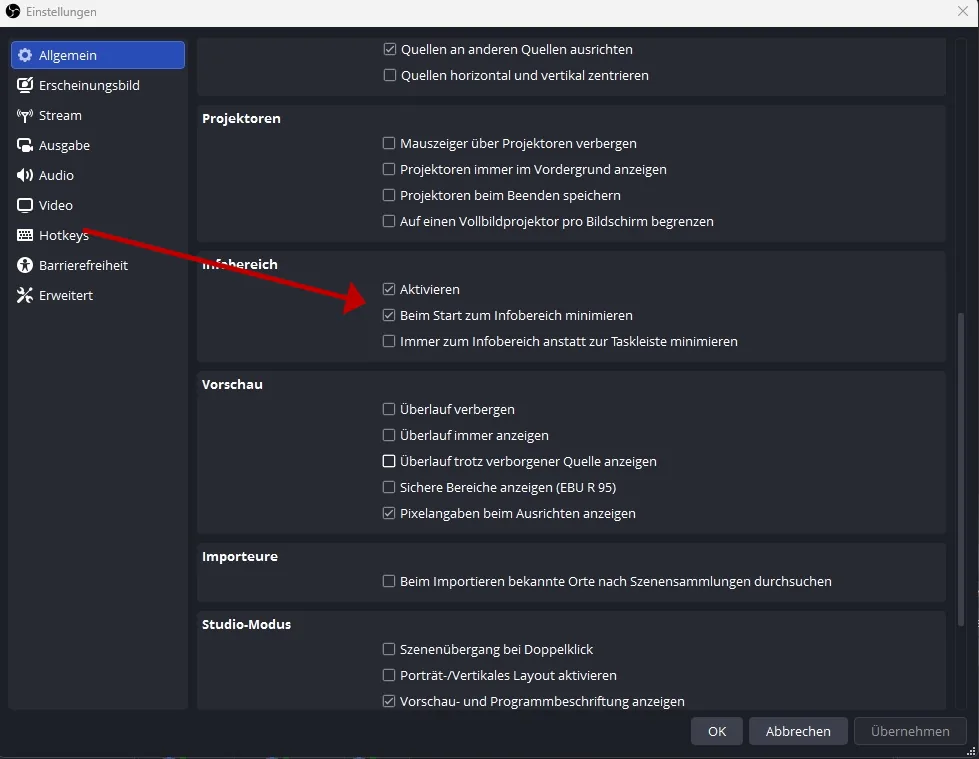
Allgemein → Infobereich
Im Reiter „Allgemein" zum Abschnitt „Infobereich" scrollen.
„Aktivieren" und „Beim Start zum Infobereich minimieren" aktivieren.
💡
Zweck: OBS startet dadurch minimiert im System-Tray (Infobereich neben der Uhr)
statt als großes Fenster – praktisch, da im Praxisalltag nur das kleine Steuerung-Fenster
benötigt wird.
Allgemein → Infobereich: „Aktivieren" und „Beim Start zum Infobereich minimieren"
2.5 Ausgabe-Einstellungen (Aufnahme)
Hier wird festgelegt, wie und wohin OBS die Audioaufnahme speichert.
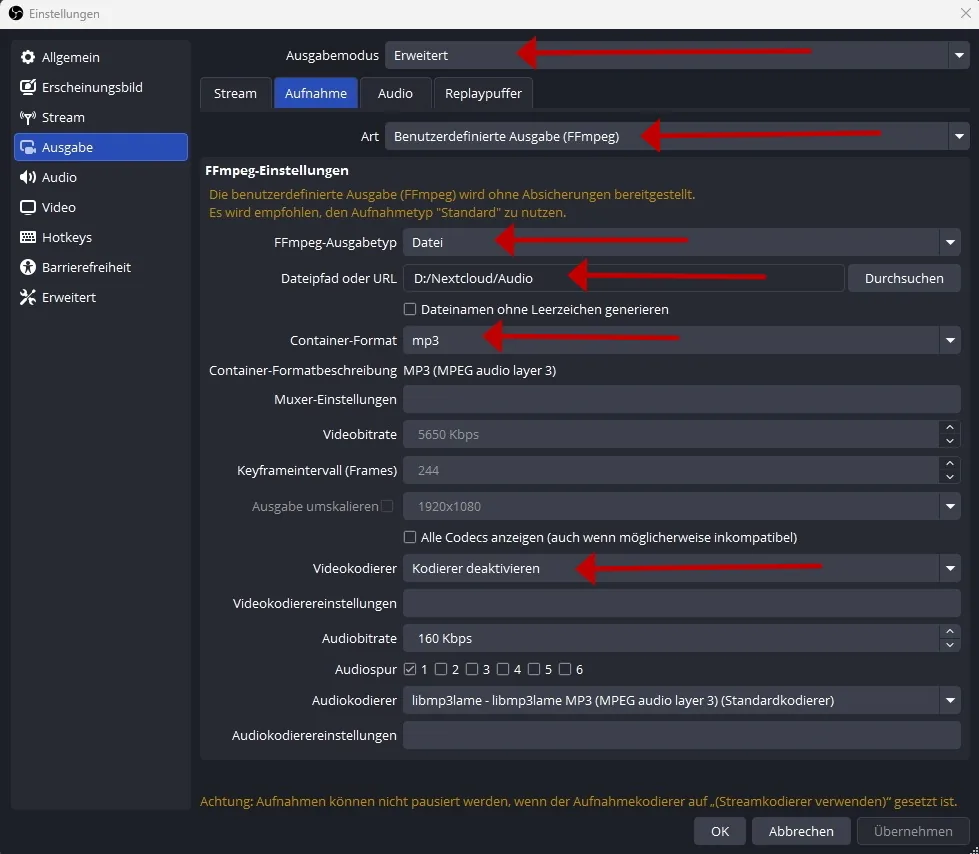
Im Reiter „Ausgabe" den Ausgabemodus auf „Erweitert" stellen.
In den Unter-Reiter „Aufnahme" wechseln.
Art: „Benutzerdefinierte Ausgabe (FFmpeg)"
FFmpeg-Ausgabetyp: „Datei"
Dateipfad oder URL: den lokalen Nextcloud-Aufnahme-Ordner eintragen (z. B. D:/Nextcloud/Audio) – dies muss der gleiche Ordner sein, der in der BRITTA-App als „Audio-Standardordner" hinterlegt ist.
Container-Format: „mp3"
Videokodierer: „Kodierer deaktivieren" – es wird nur Ton, kein Video aufgenommen.
Ausgabe → Aufnahme: Erweiterter Modus, FFmpeg-Ausgabe als mp3-Datei in den Nextcloud-Ordner
2.6 Erweiterte Einstellungen (Dateiname)
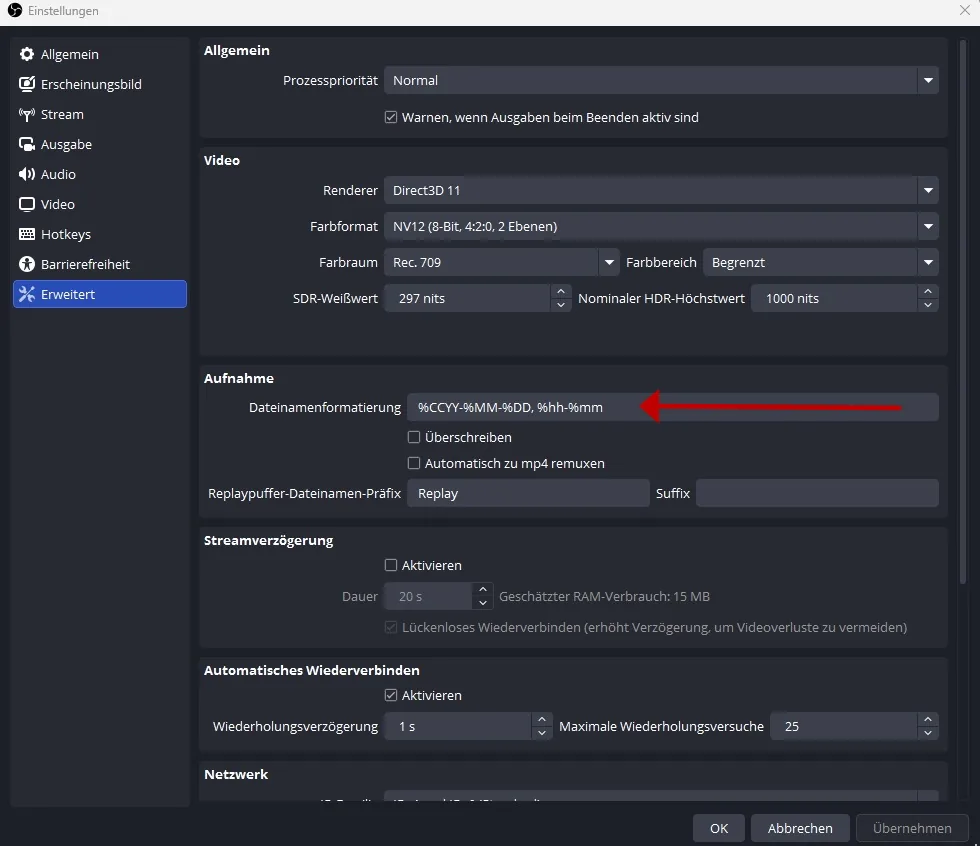
Damit die BRITTA-App die Aufnahme im Dropdown korrekt erkennt, muss der Dateiname exakt dem
erwarteten Muster YYYY-MM-DD, HH-MM.mp3 entsprechen.
Im Reiter „Erweitert" zum Abschnitt „Aufnahme" scrollen.
Bei „Dateinamenformatierung" folgenden Wert eintragen: %CCYY-%MM-%DD, %hh-%mm
Fertig eingerichtet: OBS speichert Aufnahmen ab jetzt automatisch mit korrektem
Namen im Nextcloud-Ordner. Die tägliche Bedienung (Aufnahme starten und beenden) ist oben unter
Teil 1 – Tägliche Benutzung beschrieben.
Programm 3 – BRITTA-App
Die BRITTA-App ist der letzte Schritt vor der automatischen Verarbeitung: Hier werden die
Patientendaten erfasst und zusammen mit der Audio-Aufnahme per Knopfdruck übergeben. Im
Hintergrund erstellt eine KI daraus die Zusammenfassung des Aufklärungsgesprächs.
3.1 Installation
Die Installationsdatei BRITTA Setup.exe ausführen (wird vom Administrator bereitgestellt).
Den Installationsassistenten mit den Standardeinstellungen durchklicken („Weiter" / „Installieren").
Nach Abschluss der Installation startet BRITTA automatisch mit dem Patientendaten-Formular.
3.2 Einstellungen (Ersteinrichtung)
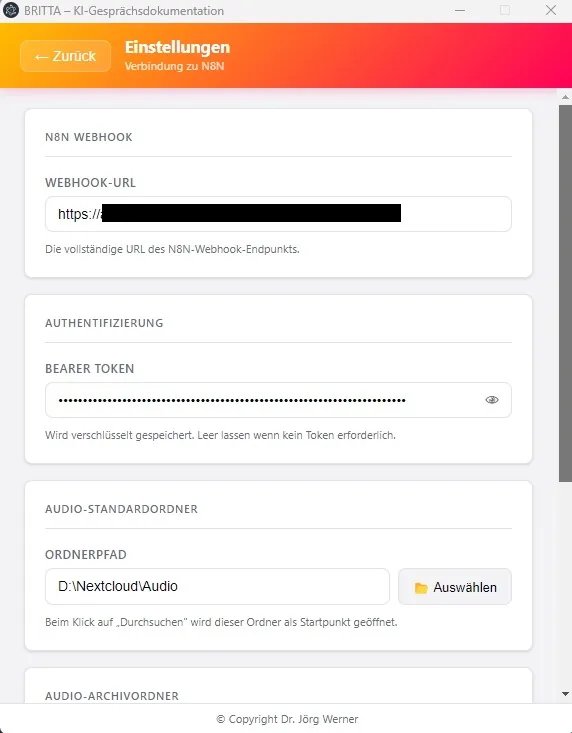
Vor der ersten Nutzung müssen die Verbindungs- und Ordnereinstellungen hinterlegt werden. Über das
Zahnrad-Symbol oben rechts im Formular gelangt man in die „Einstellungen".
Verbindungsdaten
Webhook-URL und Bearer Token werden per E-Mail mitgeteilt.
Webhook-URL: die aus der E-Mail vollständig eintragen.
Bearer Token: ebenfalls aus der E-Mail eintragen. Es wird verschlüsselt gespeichert.
Audio-Standardordner
Über „Auswählen" den Ordner festlegen, in dem OBS Studio die Aufnahmen speichert (z. B. D:\Nextcloud\Audio).
🔗
Wichtig: Dieser Ordner muss exakt mit dem Aufnahmepfad aus OBS Studio (Programm 2)
und dem synchronisierten Nextcloud-Ordner (Programm 1) übereinstimmen – nur dann findet BRITTA die
Aufnahmen im Dropdown.
Einstellungen: Webhook-URL, Bearer Token und Audio-Standardordner
Audio-Archivordner
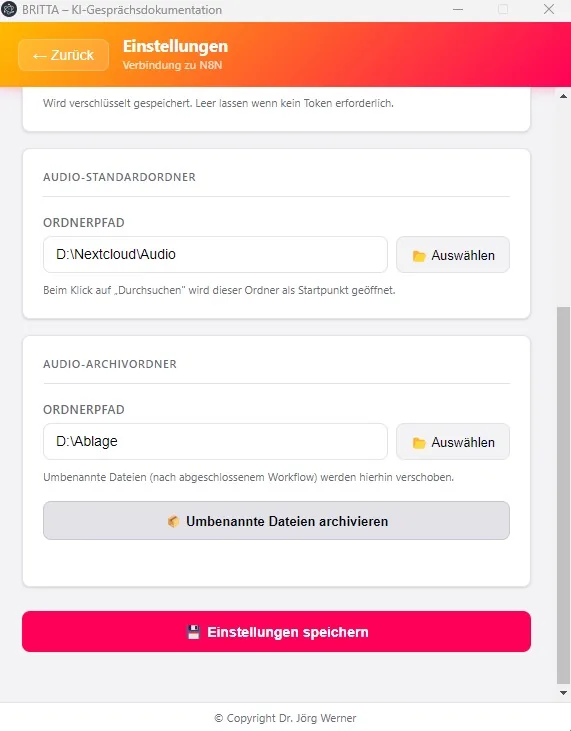
Über „Auswählen" einen lokalen Ordner festlegen, in den bereits verarbeitete (umbenannte) Aufnahmen verschoben werden (z. B. D:\Ablage).
Über den Button „Umbenannte Dateien archivieren" werden alle Dateien im Muster Patientennummer, YYYY-MM-DD, HH-MM.mp3 aus dem Audio-Standardordner in den Archivordner verschoben.
Abschließend auf „Einstellungen speichern" klicken.
Einstellungen: Audio-Archivordner, „Umbenannte Dateien archivieren" und „Einstellungen speichern"
🎉
Fertig eingerichtet: BRITTA ist nun einsatzbereit. Damit ist die einmalige
Installation abgeschlossen – die tägliche Bedienung ist oben unter
Teil 1 – Tägliche Benutzung beschrieben.